
仕事でも家庭でも、
「最近パソコンが重い」
「ネットが急につながらない」
といった相談はよくあります。
もちろん原因は一つではありませんが、実際には最初に見る場所がある程度決まっています。
いきなり難しい設定変更やコマンド操作をする前に、まず基本的な確認だけで改善することも少なくありません。
今回は、PCが重いときやネットが不安定なときに、実際にSEとして最初に確認することが多い場所を3つに絞って紹介します。
1. タスクマネージャーを確認する
まず最初に確認するのがタスクマネージャーです。
パソコンが重いときは、何かのアプリや処理がPCのリソースを多く使っていることがあります。
そのため、
「今、何がどれくらい動いているのか」
を確認するのが最初の一歩です。
【図1:タスクマネージャーの「プロセス」画面】
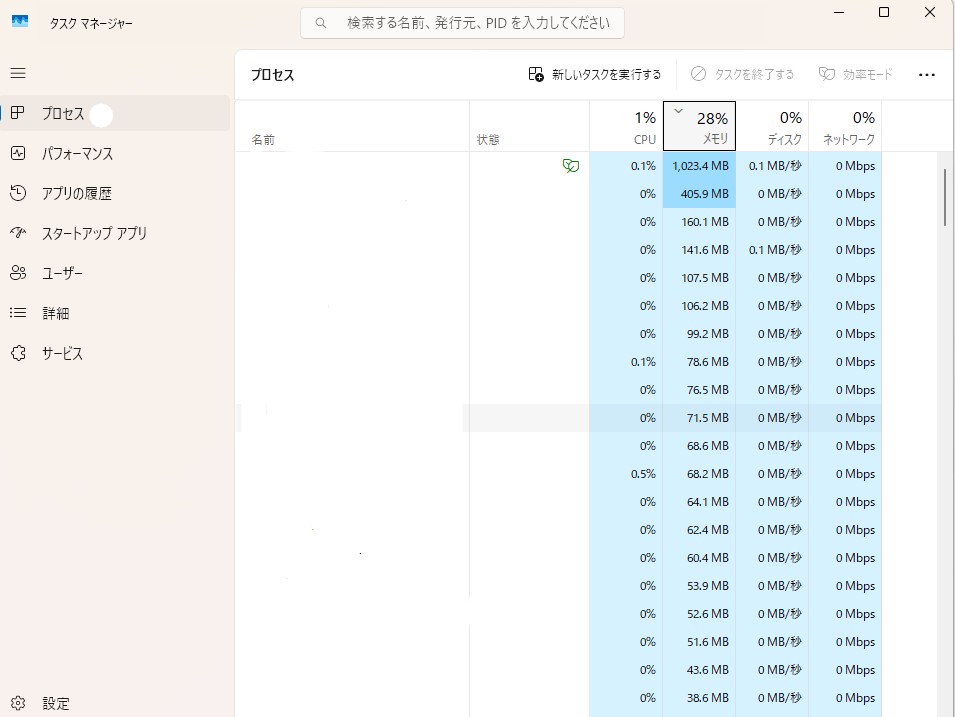
確認したいポイント
主に見るのは次の3つです。
- CPU
- メモリ
- ディスク
特に分かりやすいのはメモリ使用率です。
常に80%以上になっているようなら、開いているアプリが多すぎたり、重い処理が裏で動いていたりする可能性があります。
CPUについては、使用率が高止まりしていないかを見ます。
また、負荷がかかっているのに動作クロックが極端に低い状態が続いている場合は、何らかの異常が起きている可能性もあります。
ディスク使用率がずっと高い場合も、PCの重さにつながりやすいです。
よくやる対処
タスクマネージャーで明らかに不要なアプリが多く動いているなら、不要なものを終了させます。
それでも改善しない場合は、やはり再起動が手っ取り早いことも多いです。
実際、長時間起動しっぱなしのPCでは、再起動だけでかなり改善することがあります。
2. Windows Updateがたまっていないか確認する
次に確認することが多いのが、Windows Updateの状態です。
特に個別管理しているPCや、自宅利用が中心のPCでは、更新が止まっていることがあります。
【図2:Windows Updateの確認画面】
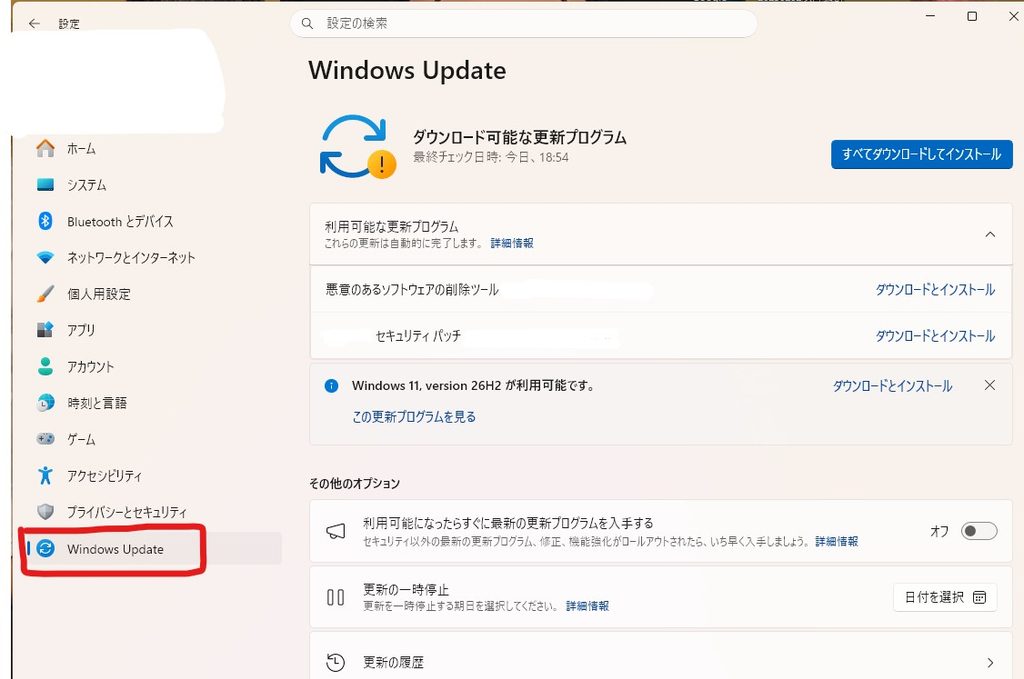
Windows Updateがたまっていると、
- 不具合修正が適用されていない
- セキュリティ更新が入っていない
- ドライバー更新が反映されていない
といった状態になっていることがあります。
その結果として、PCの動作不安定や、ネットワークまわりの不調につながるケースもあります。
確認方法
設定画面から、
「Windows Update」→「更新プログラムのチェック」
を開き、更新が止まっていないかを確認します。
もし更新がたまっている場合は、まず適用して再起動してみます。
特に、
- しばらく再起動していない
- 更新の通知をずっと無視している
- いつ更新したか分からない
というPCでは、一度疑ってみる価値があります。
注意点
ただし、Windows Updateが原因だと最初から決めつける必要はありません。
あくまで、
「基本の確認項目の一つ」
として見ておくイメージです。
3. デバイスマネージャーを確認する
ネットにつながらない、周辺機器が反応しない、といったときによく確認するのがデバイスマネージャーです。
【図3:デバイスマネージャーの画面例】
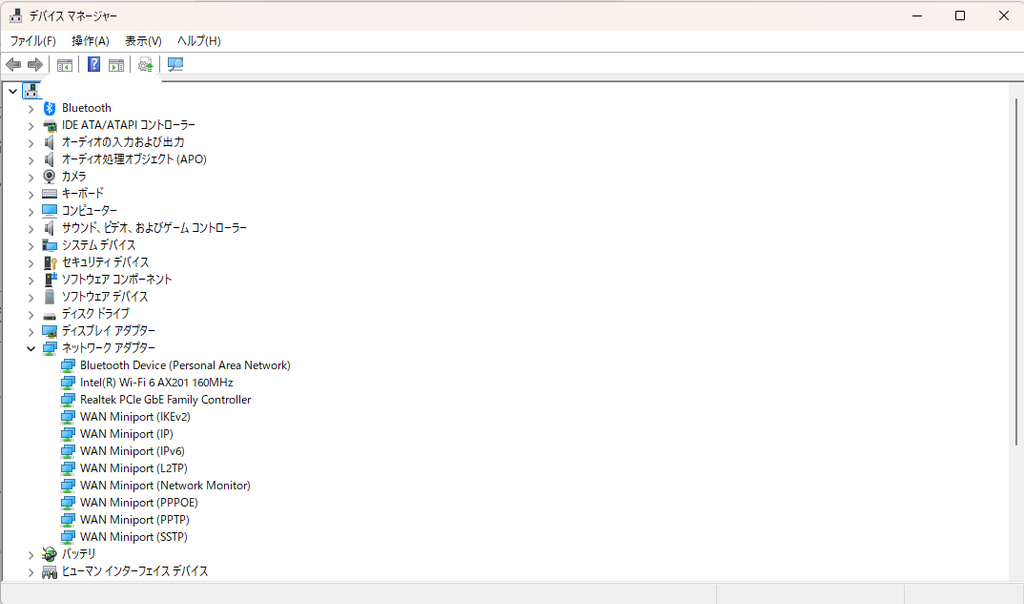
ここでは、PCの中で認識されている機器の状態を確認できます。
特にネット不調のときは、
- ネットワークアダプター
- Wi-Fi関連デバイス
- 有線LANアダプター
あたりをよく見ます。
確認したいポイント
デバイスマネージャーでは、
黄色いビックリマーク
見慣れないエラーマーク
が出ていないかを確認します。
もし警告マークが出ている場合は、そのデバイスが正常に動作していない可能性があります。
ネットにつながらない場合、ネットワークアダプターに異常が出ていることもあります。
よくやる対処
対象のデバイスを確認したうえで、
- ドライバーの状態を確認する
- 一旦デバイスを無効化して有効に戻す
- 必要に応じてアンインストール後に再起動する
といった対処を行うことがあります。
ただし、何でもかんでもアンインストールするのは危険です。
対象のデバイスが何なのか分からないまま操作すると、逆にPC起動や周辺機器利用に影響が出ることもあります。
そのため、操作する前に、
「これは何のデバイスか」
「消して問題ないものか」
を確認してから進める方が安全です。
【「業務アプリが遅い原因はPC?ネットワーク?|Wi-Fiドライバーまで切り分けた実例」】
まずはこの3か所を見るだけでも違う
PCが重い、ネットにつながらないといった相談を受けると、原因を難しく考えたくなることがあります。
ただ実際には、
- タスクマネージャー
- Windows Update
- デバイスマネージャー
この3つを見るだけで、原因の方向性がかなり見えてくることがあります。
もちろん、これだけで必ず解決するわけではありません。
それでも、
「まずどこを見るべきか分からない」
という状態からは抜け出しやすくなります。
まとめ|難しいことをする前に、まず基本の3か所を確認する
PCが重い、ネットにつながらないといったトラブルでは、いきなり難しい操作をする前に、まず基本の確認をすることが大切です。
自分がよく見るのは次の3つです。
- タスクマネージャー
- Windows Update
- デバイスマネージャー
タスクマネージャーでは、CPU・メモリ・ディスクの使用状況を確認。
Windows Updateでは、更新が止まっていないかを確認。
デバイスマネージャーでは、ネットワーク機器や異常表示の有無を確認します。
この3か所を見ておくだけでも、かなり切り分けしやすくなります。
「最近PCが重いな」
「ネットの調子が悪いな」
と感じたときは、まずこの3つを確認してみると、意外と早く改善するかもしれません。
コメント