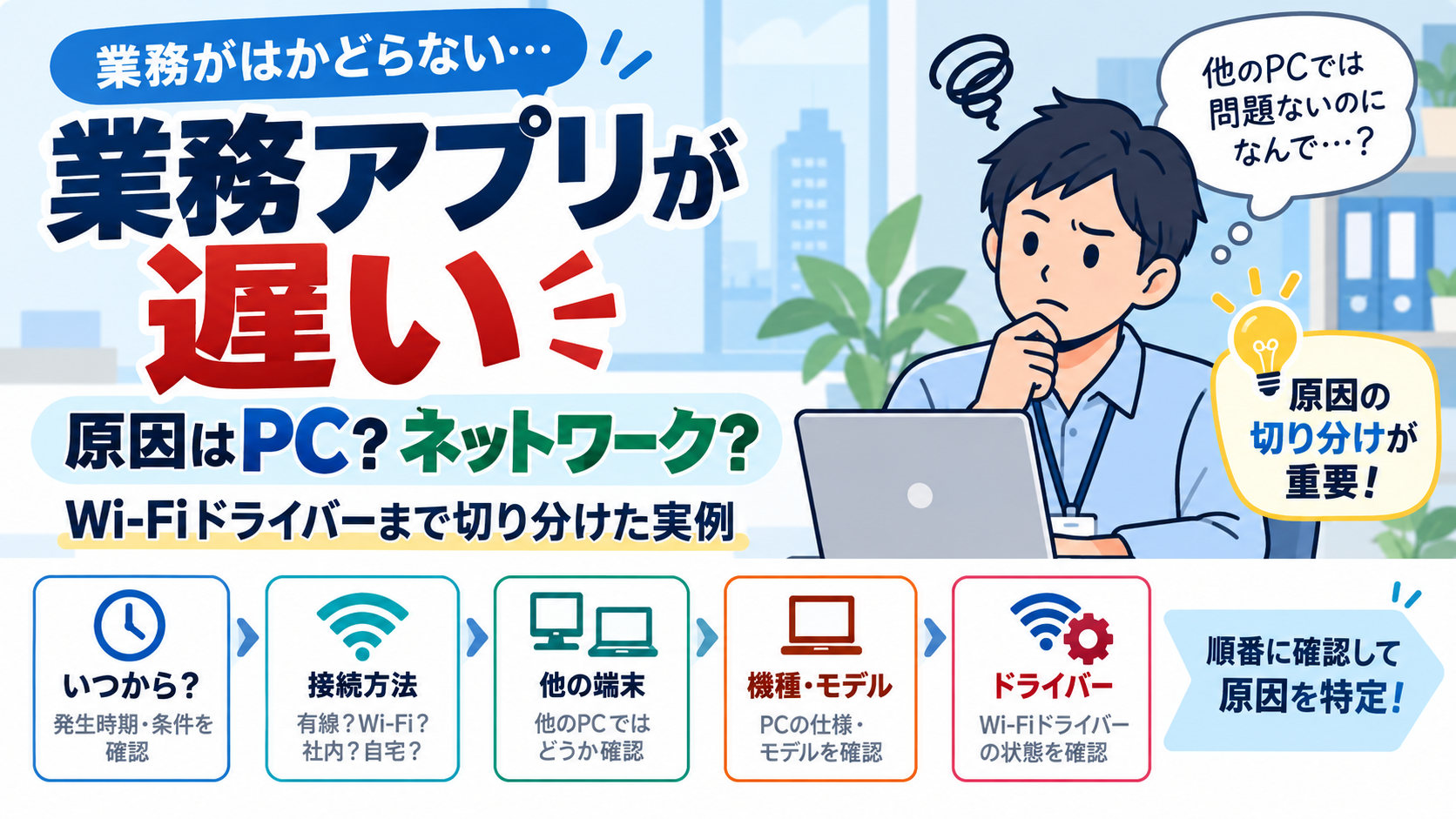
「業務で使っているアプリが遅い」
社内SEをしていると、こういった問い合わせを受けることがあります。
ただ、「遅い」と言われても原因はさまざまです。
PCの性能かもしれませんし、ネットワークかもしれません。
アプリそのものやWindowsの更新、ドライバーなどが関係していることもあります。
今回実際にあったのは、特定のPCで業務用アプリの動作がかなり遅くなるというトラブルでした。
最終的には、Wi-Fi接続に使用している無線LANアダプターのドライバーバージョンが関係していることが分かりました。
ただ、最初からそこが分かっていたわけではありません。
今回は、実際にどのように原因を切り分けていったのかをまとめます。
「他のPCでは起きていない」だけでは原因調査は終わらない
最初に聞いた話では、
対象のPCでは遅いが、他のPCでは特に問題は起きていない
という状況でした。
こういう場合、
「他では起きていないので、そのPC固有の問題でしょう」
で終わらせてしまうこともできます。
ただ、それだけでは何も解決しません。
しかも後から調べてみると、実際には同じような症状が発生しているPCがほかにもありました。
ここで大事だと思ったのが、
問題が発生していても、全員が問い合わせをしてくるとは限らない
ということです。
多少遅くてもそのまま使っている人もいますし、
「こういうものなのかな」
と思っている人もいます。
一人から問い合わせが来たときに、「その人だけ」と決めつけるのではなく、同じ条件の端末でも発生していないか確認することは重要だと思います。
まず確認したのは「いつから遅いのか」
最初に確認したのは、
いつから遅くなったのか
ということです。
これはトラブルを調査するときにかなり重要だと思っています。
例えば、
「昨日までは普通だったのに、今日から突然遅くなった」
のであれば、その間に何か変化があった可能性があります。
- Windows Update
- ドライバー更新
- アプリのアップデート
- セキュリティソフトの変更
- ネットワーク環境の変更
- PCへ新しく入れたソフト
など、時期を絞ることで原因候補を減らせます。
今回もWindows Updateなどを一度疑いました。
ただし、同じWindowsバージョンを利用している他のPCでは問題が発生していなかったため、Windowsそのものが直接の原因である可能性はいったん低いと判断しました。
次にネットワークの接続方法を変えてみる
次に疑ったのがネットワークです。
今回の業務アプリは通信を伴うため、
PC自体が遅いのか、それとも通信部分が遅いのか
を切り分ける必要があります。
そこで、
- SIM接続
- LANケーブルによる有線接続
- Wi-Fi接続
と接続方法を変えて動作を確認しました。
すると、ここでかなり分かりやすい違いが出ました。
Wi-Fiで接続したときだけ、業務アプリが劇的に遅くなる
という結果になりました。
SIMや有線LANでは問題ありません。
これで少なくとも、
「PC全体の性能が低いから遅い」
という可能性はかなり下がりました。
ネットワーク、それもWi-Fi周辺に原因がある可能性が高くなります。
でも同じWi-Fiにつないでいる他のPCは遅くない
ここで単純に、
「Wi-Fi環境が悪いのでは?」
とも考えられます。
ところが、同じWi-Fiを利用している他のPCでは問題が起きていませんでした。
そのため今度は、
Wi-Fi環境ではなく、PC側のWi-Fi接続に何か違いがあるのではないか
と考えました。
ここから、対象となるPCの範囲をもう少し広げて調べてみました。
営業用PCと業務用PCで違いがあるか確認
私の会社では、ノートPCが用途によって分かれています。
大きく、
- 営業用PC
- 業務用PC
といった形で、使用している機種も異なります。
確認してみると、業務用PCでは同じ現象は確認できませんでした。
そこで今度は、問題が起きたPCと同じ営業用PCを使っている社員へ範囲を広げて確認しました。
すると、
同じようにWi-Fi接続時だけ遅くなる人がほかにもいる
ことが分かりました。
ただし、営業用PCすべてで発生しているわけではありません。
遅い人もいれば、まったく問題のない人もいます。
ここでようやく、
「問い合わせしてきた人のPCだけの問題」
ではないことが分かりました。
資産管理ツールで確認すると同じ機種でもモデルが違っていた
さらに資産管理ツールからPC情報を確認しました。
すると、営業用PCは一見同じ機種を使っているように見えても、実際にはモデル違いの端末が混在していました。
そして調べていくと、
特定のモデルを利用しているPCで症状が発生している傾向
が見えてきました。
ただし、ここでもまだ完全には一致しません。
同じモデルでも、
- Wi-Fi接続で問題なく動くPC
- Wi-Fi接続だと遅くなるPC
の両方がありました。
そこで、同じモデルのPC同士を直接比較することにしました。
同じ機種・同じWi-Fiでも速度に差が出た
比較したのは、仮にA端末とB端末とします。
A端末
Wi-Fi接続でも業務アプリは正常に動作。
B端末
Wi-Fi接続すると業務アプリがかなり遅い。
念のためWi-Fiの接続場所も変えて確認してもらいました。
それでも結果は同じでした。
つまり、
同じような場所、同じWi-Fi環境、同じモデルのPCでも動作に差が出る
という状況です。
ここまで来ると、ネットワーク設備そのものより、端末側の設定やドライバーなどを疑いたくなります。
デバイスマネージャーでWi-Fiアダプターのドライバーを比較
そこで確認したのが、デバイスマネージャーです。
Wi-Fi接続に使用している無線LANアダプターのドライバーバージョンをA端末とB端末で比較しました。
すると、
A端末とB端末でドライバーバージョンが違う
ことが分かりました。
正常に動いていたA端末は古いドライバー。
遅くなっていたB端末は、それより新しいドライバーになっていました。
一般的には、
「ドライバーは新しい方がいい」
と思いがちです。
私自身も基本的にはそう考えます。
ただ、新しいバージョンだから必ずしも自社の環境や使用している機器との組み合わせで問題が起きないとは限りません。
ここでようやく、かなり怪しいポイントまで絞り込めました。
ドライバーを以前のバージョンへ戻したら改善した
そこで、問題が発生していたB端末の無線LANアダプターのドライバーを以前のバージョンへ戻して確認しました。
すると、
Wi-Fi接続でも業務アプリが通常の速度で動くようになりました。
今回のケースでは、Wi-Fiアダプターのドライバーバージョンが動作に影響していたと判断できました。
PCそのものを交換したわけでもありません。
Wi-Fiアクセスポイントを変更したわけでもありません。
ドライバーを以前の状態へ戻したことで改善しました。
「新しいバージョン=必ず良い」とは限らない
今回の経験で改めて感じたのが、
アップデートされたものが必ず現在の環境に最適とは限らない
ということです。
もちろん、だからといってアップデートしない方がいいという話ではありません。
セキュリティや不具合修正のためにも、アップデート自体は重要です。
ただ、
「更新されているから問題ない」
と決めつけるのではなく、
正常な端末と問題が起きている端末で何が違うのか
を比較することで、今回のような違いに気付けることがあります。
しっかりアップデートを一元管理していたり、使用するPCのモデルが統一されている会社であれば起きにくいケースかもしれません。
複数のモデルや導入時期の異なるPCが混在している環境では、こういった違いも確認した方がいいと思います。
今回の切り分けで重要だったこと
今回のトラブルを振り返ると、いきなりドライバーを疑ったわけではありません。
順番に範囲を狭めていった結果、そこにたどり着きました。
今回行った切り分けを簡単にまとめると、
- いつから遅くなったのか確認する
- 他のPCでも発生しているか確認する
- SIM・有線LAN・Wi-Fiで違いがあるか確認する
- 同じWi-Fiを利用している別PCでも発生するか確認する
- PCの用途・機種・モデルごとに発生範囲を確認する
- 正常なPCと遅いPCを比較する
- ドライバーなど端末ごとの違いを確認する
という流れでした。
「PCが遅い」
「アプリが遅い」
というだけでは、原因候補が多すぎます。
だからこそ、
正常なものと異常なものの違いを一つずつ探していく
ことが大事だと思います。
他の人から問い合わせがないから問題がない、とは限らない
今回特に感じたのはこの部分です。
最初は一人からの問い合わせでした。
ですが実際にこちらから確認してみると、同じ症状が起きている社員がほかにもいました。
問題が発生していても、
- 我慢して使っている
- 遅いのが普通だと思っている
- 問い合わせるほどではないと思っている
- 忙しくて連絡していない
という人はいます。
そのため、
「他の人から問い合わせが来ていない」ことと、「他で問題が起きていない」ことは同じではありません。
一台だけの問題に見えても、条件をそろえて調べてみることは大切だと感じました。
まとめ|「遅い」は条件を一つずつ変えて原因を絞る
今回の業務アプリが遅いトラブルは、最終的にはWi-Fiアダプターのドライバーバージョンを戻すことで改善しました。
ただ、最初からドライバーが原因だと分かっていたわけではありません。
時系列を確認し、
接続方法を変え、
他のPCと比較し、
機種やモデルを確認し、
最後に正常な端末との違いを調べました。
PCやアプリのトラブルでは、
「どこから調べればいいか分からない」
ということも多いです。
そんなときは、原因を一発で当てようとするより、
条件を一つずつ変えて、正常な環境との違いを探す
方が結果的には原因へ近づきやすいと思います。
そして、「そのPCだけだから」で終わらせず、同じ条件の端末でも本当に発生していないのか確認する。
今回の対応では、それが一番重要だったと思います。