
仕事でPCの問い合わせ対応をしていると、
「Wi-Fiにはつながっているのに、インターネットが使えない」
という相談を受けることがあります。
画面を見ると、確かにWi-Fiのマークは表示されている。
使っている側からすれば、
「Wi-Fiにつながっているのに、なぜネットが使えないの?」
となるのも当然だと思います。
自分もトラブル対応を始めた頃は、「ネットにつながらない」という一つの問題として考えがちでした。
ただ、実際に何度も切り分けをしていると、
Wi-Fiにつながることと、インターネットにつながることは別
ということが分かってきます。
今回は、実際に問い合わせで確認する流れをもとに、IPアドレス・デフォルトゲートウェイ・DNSが何をしているのかを整理してみます。
Wi-Fiマークが出ていても安心できない
問い合わせを受けたとき、まず確認するのが、
「本当にWi-Fiには接続できているのか?」
という部分です。
Wi-Fiマークが表示され、対象の無線LANにも接続できている。
ここまで確認できれば、
PCとWi-Fiルーターの間は、とりあえず通信できている
と考えることができます。
ただし、これはまだインターネットまでつながっていることを意味しません。
実際の通信は、ざっくり考えると、
PC
↓
Wi-Fi
↓
ルーター
↓
インターネット回線
↓
Webサイト
という流れになっています。
【図1:PC → Wi-Fiルーター → インターネット → Webサイトの流れ】
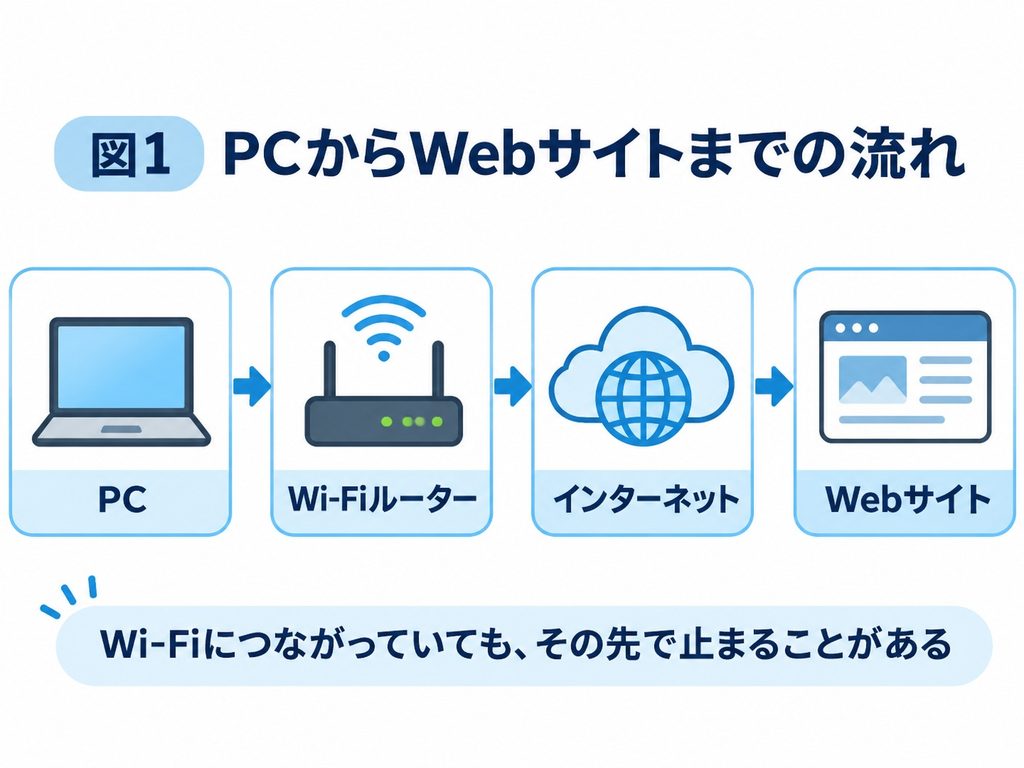
Wi-Fiマークが出ているのは、この中の
「PC → Wi-Fiルーター」
までがつながっている状態と考えると分かりやすいです。
問い合わせ対応でも、ここから先のどこで止まっているのかを一つずつ確認していきます。
まずIPアドレスが取れているかを見る
ネットワークまわりの確認でよく見るのがIPアドレスです。
Windowsならコマンドプロンプトで、
ipconfig
を実行すると確認できます。
【図2:ipconfigでIPアドレスを確認している画面】
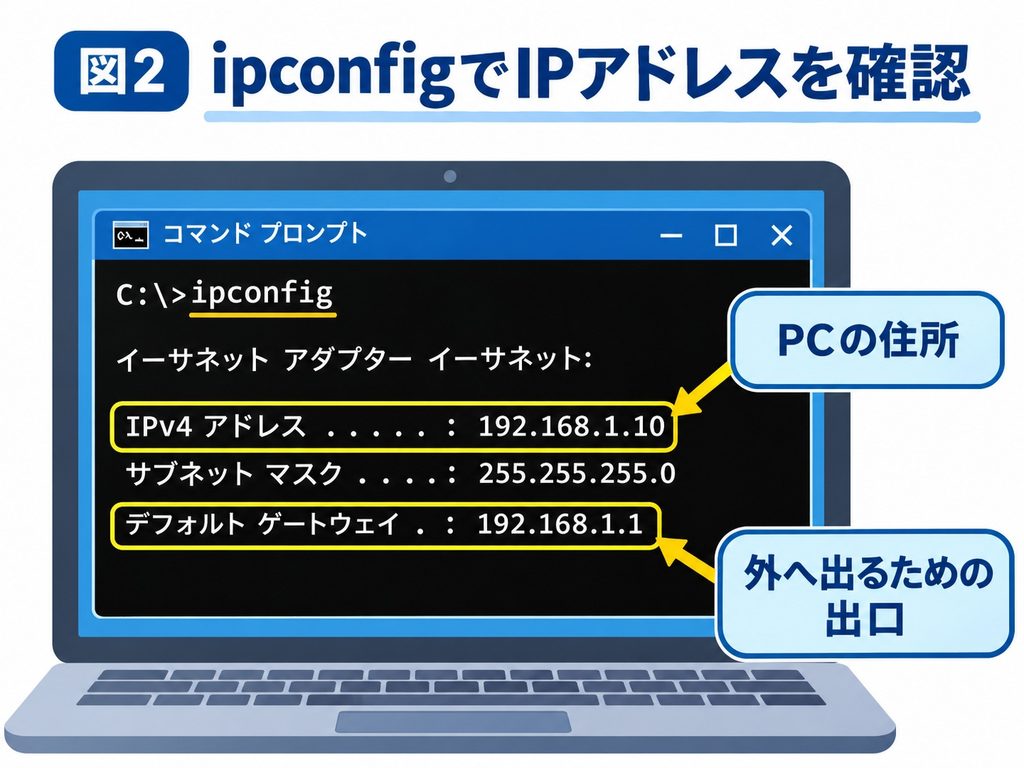
IPアドレスは簡単に言うと、
ネットワーク上でそのPCを識別するための住所
のようなものです。
例えば、
192.168.1.10
のような数字が表示されます。
普段はルーターなどから自動的に割り当てられているため、利用者が意識することはほとんどありません。
ただ、ネットにつながらない問い合わせでは、
そもそもPCが正常にIPアドレスを取得できているのか
を見ることで、切り分けができます。
Wi-Fiには接続しているように見えても、ここが正常でなければ、その先の通信もうまくいきません。
次にデフォルトゲートウェイを確認する
IPアドレスと一緒に確認することが多いのが、
デフォルトゲートウェイ
です。
最初にこの言葉を聞いたときは、自分も何を指しているのか分かりにくいと感じました。
実際の問い合わせ対応で考えると、かなり単純で、
「このPCが外のネットワークへ出ていくための出口」
と考えると分かりやすいです。
一般的な家庭や小規模なネットワークであれば、ルーターがその役割をしています。
つまり、
PC → ルーターまでは通信できるのか
を確認するための一つの目安になります。
【図3:PC → デフォルトゲートウェイ(ルーター)→ インターネットの図】
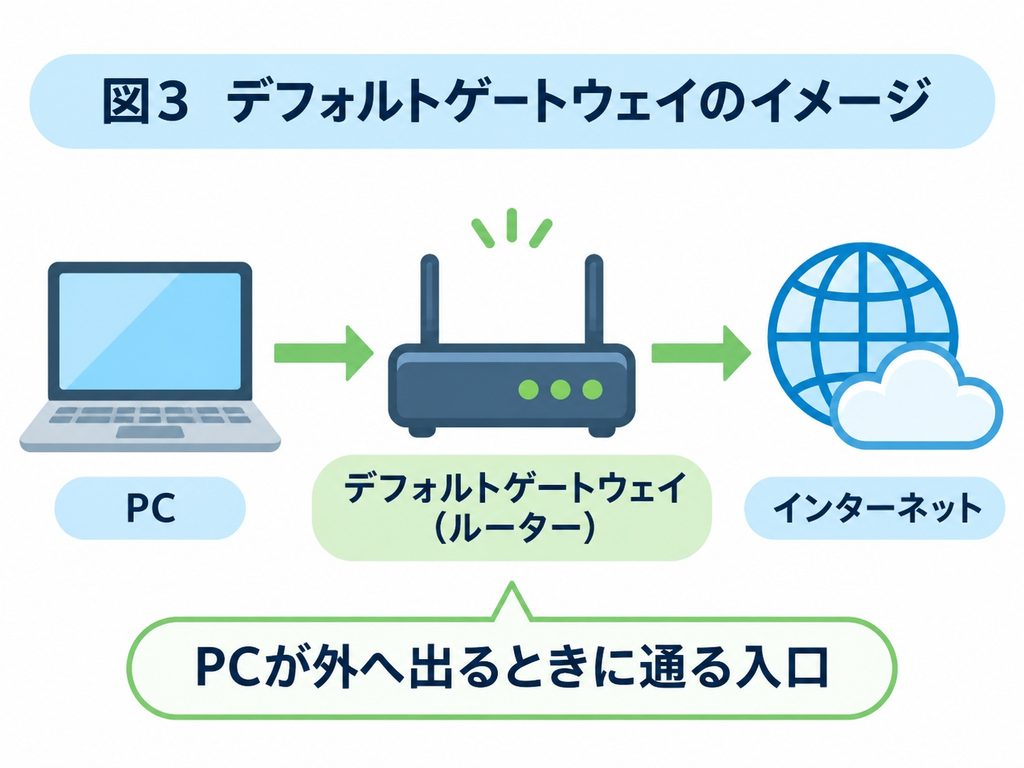
Wi-Fiにはつながっている。
IPアドレスも取れている。
それでもゲートウェイまで正常に通信できないのであれば、PCとルーター間の通信に何か問題がある可能性があります。
逆にゲートウェイまで問題なければ、
「PCとルーターまでは大丈夫そうだから、その先を疑おう」
と範囲を絞れます。
これが切り分けです。
ルーターまでは大丈夫なのにWebサイトが開けない
実際に困るのが、
Wi-Fiも正常、IPアドレスも取得できている、それでもWebサイトが開けない
というケースです。
こうなると、もう少し先を考えます。
そこで出てくるのがDNSです。
DNSは、簡単に言えば、
Webサイトの名前を、通信に使うIPアドレスへ変換する仕組み
です。
普段はブラウザにWebサイトの名前を入力していますが、実際の通信ではIPアドレスが使われています。
その間を取り持っているのがDNSです。
【図4:Webサイト名 → DNS → IPアドレス → Webサイトの流れ】
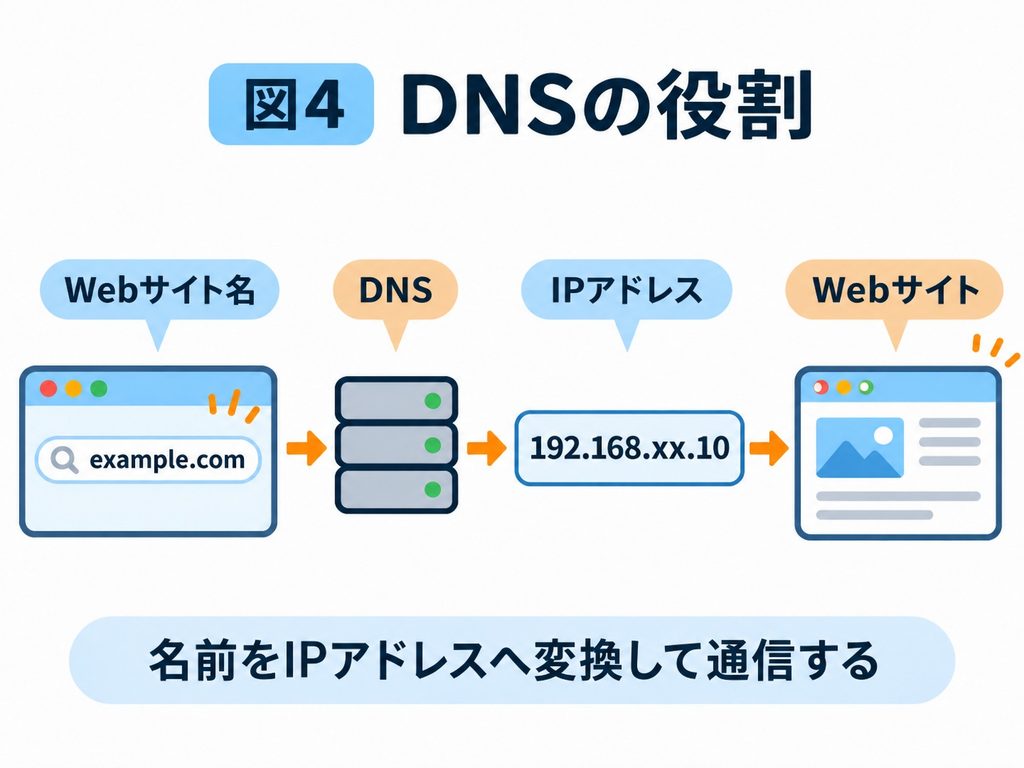
そのため、
インターネットへの通信自体はできるのに、DNSがうまく動いていない
という状態になると、
「ネットにつながっていない」
ように見えることがあります。
実際の問い合わせでは、ここまで確認することで、
Wi-Fiの問題なのか、PCのネットワーク設定なのか、それともその先の問題なのか
を少しずつ絞っていきます。
「ネットにつながらない」を細かく分けて考える
問い合わせでは、
「ネットにつながりません」
という一言で来ることが多いです。
ただ、実際にはいくつかの状態があります。
Wi-Fiそのものにつながらない
この場合は、
- Wi-Fiが有効になっているか
- 正しいSSIDへ接続しているか
- ネットワークアダプターに異常がないか
など、PCとWi-Fiの間を中心に確認します。
Wi-Fiにはつながるがルーターまで通信できない
この場合は、IPアドレスやデフォルトゲートウェイなどを確認します。
ルーターまでは通信できるがWebサイトが開かない
ここまで来ると、
- インターネット回線
- DNS
- ルーター側
- 外部サービス
など、PCより先に原因がある可能性も考えます。
つまり、
「どこまで通信できているのか」
を確認することで、見る場所が変わってきます。
【「PCが重い・ネットにつながらないときSEが最初に見る場所3選」】
最初から難しいコマンドを覚えなくてもいい
ネットワークというと、
IPアドレス、DNS、ゲートウェイなど、横文字が一気に出てくるので難しく感じます。
自分自身も、言葉だけ覚えようとすると分かりにくいと感じていました。
ただ、実際の問い合わせ対応で、
PCはWi-Fiにつながっている
↓
ではルーターまでは?
↓
ルーターより先は?
↓
Webサイト名を正しく変換できている?
と順番に見ていくと、それぞれの役割が分かりやすくなります。
用語だけで覚えるより、
「ネットにつながらないとき、どこを見るための情報なのか」
と考えた方が理解しやすいと思います。
まとめ|ネットワークは「どこまでつながっているか」で考える
Wi-Fiマークが表示されているのにネットが使えない。
こういった問い合わせを何度か経験して、
Wi-Fiにつながることと、インターネットにつながることは別
という考え方が大切だと感じています。
ネットにつながらないときは、
PC
→ Wi-Fi
→ ルーター
→ インターネット
という流れを思い浮かべ、
どこまで正常に通信できているのか
を確認します。
そのときに出てくるのが、
- IPアドレス:PCを識別する住所
- デフォルトゲートウェイ:外へ出るための出口
- DNS:Webサイト名をIPアドレスへ変換する仕組み
です。
全部を最初から暗記する必要はありません。
実際にトラブルを切り分けながら、
「これはこのために確認するのか」
と理解していく方が、自分自身も覚えやすいと感じています。
ネットワークトラブルに遭遇したときは、いきなり設定を変更するのではなく、
まずは「どこまでつながっているのか」を確認する。
これだけでも、原因を探す方向がかなり見えやすくなります。

コメント