
仕事で受信するメールの中には、自分だけで確認するのではなく、チーム内で共有したいものがあります。
私の場合は、特定の宛先に届いたメールをTeamsのチャネルへ自動で共有するために、
Outlookのルール
+
Power Automate
+
Teamsチャネルのメールアドレス
を組み合わせて運用しています。
Power Automateですべての条件を判定しているわけではなく、まずOutlook側で対象メールを専用フォルダへ振り分け、そのフォルダにメールが入ったことをPower Automateで検知する構成です。
この記事では、実際に私が使っている方法をもとに、設定の考え方と流れを紹介します。
私が使っている全体の流れ
今回の仕組みを簡単にすると、以下の流れです。
① Outlookでメールを受信
↓
② Outlookのルールで対象メールを専用フォルダへ移動
↓
③ Power Automateが専用フォルダの新着メールを検知
↓
④ Teamsチャネルのメールアドレス宛にメールを送信
↓
⑤ Teamsのチャネルにメールが表示される
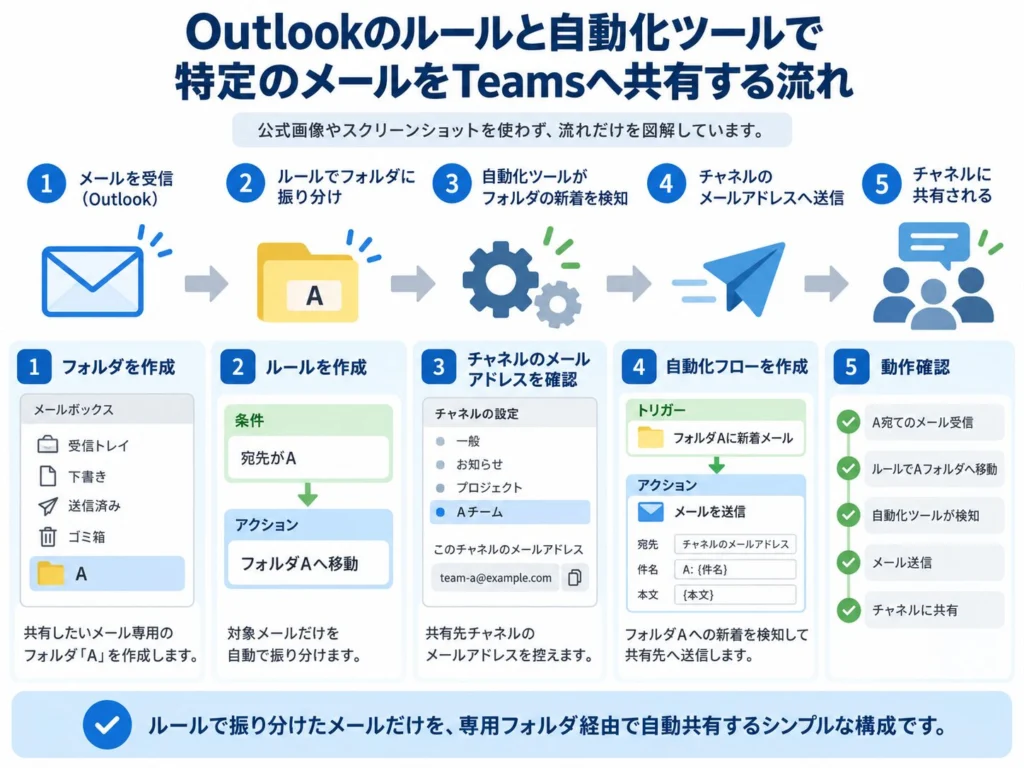
画像:OutlookメールをTeamsへ自動共有する流れ
ポイントは、Power AutomateからTeamsへ直接投稿するのではなく、Teamsチャネルに用意されているメールアドレス宛へメールを送っていることです。
なぜOutlookのルールとPower Automateを組み合わせたのか
Power Automate側でも、送信元や件名などを条件にして処理を分岐することはできます。
ただ、私の場合はOutlook側で先にメールを仕分ける構成にしました。
例えば、
「宛先がAの場合は、Aフォルダへ移動する」
というOutlookのルールを作ります。
そしてPower Automateでは、
「Aフォルダに新しいメールが届いたら処理を開始する」
という役割だけを持たせます。
この形にした理由は、Outlookを見たときにも、
「どのメールがTeamsへ共有される対象なのか」
が分かりやすいからです。
条件を変更するときも、
対象メールを決める → Outlook
Teamsへ送る処理 → Power Automate
と役割を分けて考えられます。
実際に運用していても、この方が個人的には管理しやすいと感じています。
1.Outlookに専用フォルダを作る
まず、Teamsへ共有するメールを入れる専用フォルダをOutlookに作ります。
この記事では例として、
「A」
というフォルダを作ったものとして説明します。
このAフォルダには、Teamsへ共有したいメールだけが入るようにします。
フォルダ名は何でも構いません。
実際の運用では、
- 注文メール
- 問い合わせ
- システム通知
- 特定のメーリングリスト
など、用途が分かる名前にしておくと管理しやすいと思います。
2.Outlookで仕分けルールを作る
次に、Outlookでメールの仕分けルールを設定します。
私の場合は、
「宛先がAの場合」
→
「Aフォルダへ移動」
というようなルールを使っています。
実際には、メールの内容に合わせて、
- 宛先
- 送信元
- 件名
- メーリングリスト
などを条件にできます。
重要なのは、
Teamsへ共有したいメールだけがAフォルダへ入る状態
を作ることです。
今回の構成では、このOutlookルールが実質的な「Teamsへ送るメールの選別条件」になります。
3.Teamsチャネルのメールアドレスを取得する
次に、メールを送りたいTeamsチャネルのメールアドレスを確認します。
Teamsでは、チャネルにメールアドレスを持たせ、そのアドレス宛に送信されたメールをチャネル上に表示する機能があります。
対象チャネルのメニューから、
「メール アドレスの取得」
を選択し、表示されたアドレスをコピーします。
Microsoftの現在の案内でも、チャネルのメールアドレスを利用してメールを送信する方法が提供されています。ただし、組織の管理者側でこの機能が無効になっている場合は「メール アドレスの取得」が表示されません。
ここで取得したアドレスを、後ほどPower Automateの送信先として使用します。
4.Power AutomateでAフォルダを監視する
次にPower Automateで自動化フローを作成します。
トリガーには、Office 365 Outlookの
「新しいメールが届いたとき(V3)」
を使用します。
監視するフォルダとして、先ほど作成した
Aフォルダ
を指定します。
これで、Aフォルダを対象に新しいメールを検知する構成になります。
現在のOffice 365 Outlookコネクタでも、「新しいメールが届いたとき(V3)」で監視対象となるメールフォルダを指定できます。
5.Teamsチャネルのメールアドレスへ送信する
次に、Power Automateへメール送信の処理を追加します。
送信先には、
手順3で取得したTeamsチャネルのメールアドレス
を設定します。
件名には元メールの件名、本文には元メールの本文など、必要な情報を指定します。
私が使っている仕組みとしては、
Aフォルダにメールが入る
↓
Power Automateが検知
↓
Teamsチャネルのメールアドレスへメールを送信
というシンプルなものです。
そのため、「Power AutomateからTeamsへ投稿」というより、正確には、
Power Automateを使ってTeamsチャネルのメールアドレスへ自動送信している
という形になります。
6.実際にメールを送って動作確認する
設定が終わったら、必ず実際のメールで確認します。
確認するのは次の流れです。
① 対象となるメールを受信
↓
② OutlookのルールでAフォルダへ移動するか確認
↓
③ Power Automateが実行されるか確認
↓
④ Teamsチャネルへメールが表示されるか確認
うまくいかない場合、いきなりPower Automateだけを見るのではなく、
「そもそもOutlookのルールでAフォルダへ移動しているか」
から確認するのがおすすめです。
今回の仕組みは、
Outlook → Power Automate → Teams
と複数の処理を組み合わせているため、どこまで正常に動いているかを順番に確認すると原因を切り分けやすくなります。
Outlookのフォルダ移動を使う場合の注意点
ここは実際にこの構成を使う場合に知っておいた方がいいところです。
Microsoftの公式情報では、Power Automateのメールトリガーはメールの受信日時を基準に動作しており、受信済みメールを後から別フォルダへ移動した場合など、移動の順番やタイミングによってトリガーされないケースがあるとされています。
私はOutlookのルールと組み合わせて運用していますが、環境やメールの受信状況によって動作が異なる可能性があります。
そのため、
設定したら必ず実際のメールを何通か送って動作確認する
ことをおすすめします。
特に、古いメールを手動でAフォルダへ移動して動作確認するのではなく、新しく受信したメールがOutlookのルールによって振り分けられる状態で確認する方が実際の運用に近いです。
Teamsチャネルのメールアドレスが表示されない場合
Teamsで「メール アドレスの取得」が表示されない場合は、利用している組織の設定を確認する必要があります。
Teamsのチャネルへのメール送信機能は、IT管理者側で無効にできます。
そのため、会社のMicrosoft 365環境によっては、この記事と同じ構成をそのまま利用できない可能性があります。
社内環境で試す場合は、利用ルールや情報セキュリティ上の取り決めも確認してください。
この設定を実際に運用して感じたメリット
設定そのものは比較的シンプルですが、個人的には設定方法より、その後の運用の方がメリットが大きいと感じています。
メールだけで情報を共有していると、
「誰か確認したのか」
「誰が対応するのか」
「もう処理済みなのか」
が分かりにくいことがあります。
Teamsへ流すようにすると、チャネル上で確認したり、リアクションや返信を使ったりできるため、チーム内での状況共有がしやすくなりました。
実際にどのように活用しているのかについては、別の記事で詳しくまとめています。
→ メールの対応漏れをTeamsで防ぐ|Power Automateを業務で使った実例と注意点
動いていたフローが突然動かなくなったこともある
この構成は便利ですが、実際に運用している中で、今まで動いていたPower Automateのフローが突然動かなくなったこともありました。
そのときに確認した内容については、こちらの記事にまとめています。
→ Power Automateでメール通知が届かないときの確認方法|実際に行っている切り分け手順
設定後に同じような状況になった場合は参考にしてください。
まとめ
今回紹介した方法は、私が実際の業務で使っているOutlook・Power Automate・Teamsを組み合わせたメール共有方法です。
Power Automateだけですべてを処理するのではなく、対象メールの振り分けはOutlook、Teamsへの送信はPower Automateと役割を分けています。
実際に運用していて、この方が「どのメールが転送対象なのか」をOutlook側でも確認でき、個人的には管理しやすいと感じています。
一方で、メールの振り分けやPower Automateのトリガー、Teams側の設定など、環境によって同じように動かない場合もあります。
設定したら実際のメールで何度か動作確認してから運用するのがおすすめです。